権限とロール
3 つのロールと、メンバーの招待・削除
更新 2026.08.24
このページでは、ワークスペースのメンバーに設定できる権限と、メンバーの管理方法を説明します。
メンバーの管理は管理者のみが行えます。
3 つのロール
| ロール | できること |
|---|---|
| 管理者 | すべての操作。メンバーの招待・削除、プランの割り当て、完全削除 |
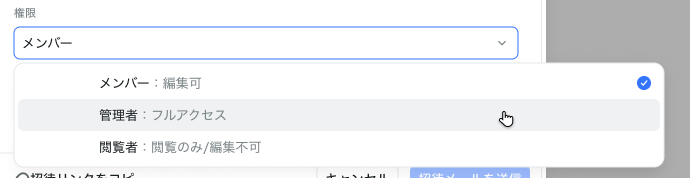
| メンバー | レコード・ミーティング・メールの閲覧と編集 |
| 閲覧者 | 閲覧のみ。編集はできません |
招待時に選べるのはこの 3 つです。 迷ったらメンバーを選び、あとから変更してください。
管理者だけができる操作は、メンバー管理・プラン変更・データの完全削除です。管理者が 1 人だけの状態は避け、複数人を管理者にしておくことをおすすめします。
メンバーを招待する
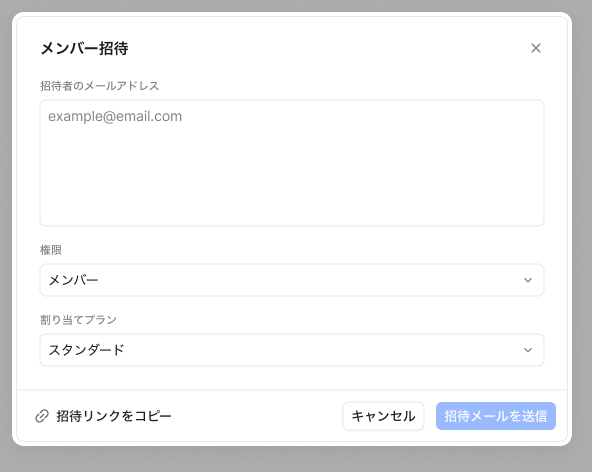
- 設定 → チームメンバー を開きます。
- 右上の メンバー招待 を押します。
- 招待者のメールアドレス を入力します。複数まとめて入力できます。
- 権限 と 割り当てプラン を選びます。
- 招待メールを送信 するか、招待リンクをコピー して共有します。
権限のセレクトには、それぞれ何ができるかが併記されています。
招待は 24 時間で無効になります
招待リンク・招待メールは、24 時間経過すると使えなくなります。 相手が期限内に参加できなかった場合は、一覧から 再送信 してください。
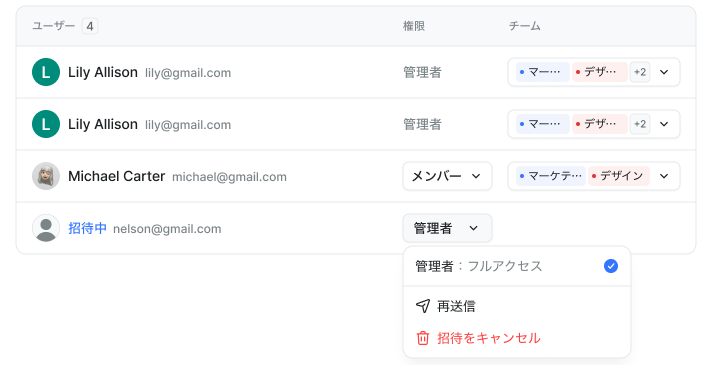
招待中のメンバーは一覧に「招待中」と表示されます。行の権限セレクトから 再送信 と 招待をキャンセル を選べます。権限は参加前でも変更できます。
相手側に表示される内容
招待リンクを開くと、招待した人の名前とメールアドレス、ワークスペース名、割り当てられる権限とプランが表示されます。
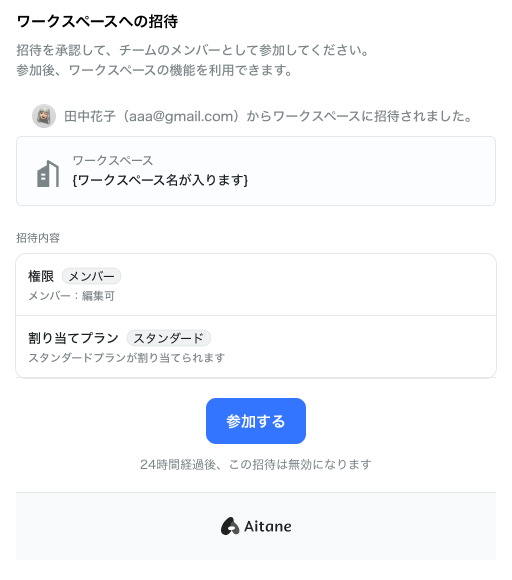
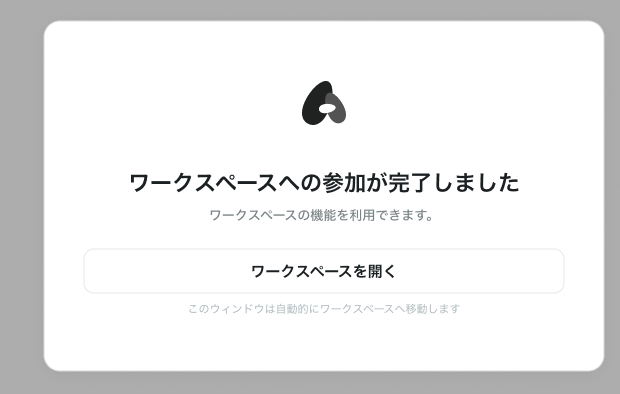
参加する を押すと参加が完了し、そのままワークスペースへ移動します。
メンバーを削除する
一覧から対象を選んで削除します。確認ダイアログが表示されます。
プランはメンバーごとに割り当てます
Aitane のプランはワークスペース単位ではなく、メンバーごとに割り当てます。 全員を同じプランにする必要はありません。
詳しくは プランと課金 を参照してください。