カスタムエージェント
デフォルトエージェントの確認と、自社用のカスタムエージェントを作成・申請・共有する方法
更新 2026.10.01
このページでは、左ナビの カスタムエージェント で、Aitane の AI エージェントを確認し、自社用のエージェントを作成・管理する方法を説明します。
この機能はベータ版です。 できることは順次増えていきます。
ベータでできること
- Aitane に最初から用意されている 4 つの デフォルトエージェント の内容を確認する
- 自社用の カスタムエージェント を作成し、名前・タイプ・指示・トリガー・実行ユーザー・使えるインテグレーション・実行モードを設定する
- カスタムエージェントの稼働を申請し、ワークスペース管理者が承認する
- カスタムエージェントをメンバーに共有する
ベータ版では、エージェントの作成・設定・申請・承認・共有までを行えます。 トリガーによる自動実行、今すぐ実行、詳細画面のチャットからの実行は、順次提供します。現在は、稼働中にしたエージェントも自動では動きません。稼働中のエージェントの詳細画面でチャットに送信しても、「エージェントの実行機能はまだ接続されていません。入力内容は保持されています。」と表示され、実行されません。
AI チャットの Ask モード・Agent モードとは別の機能です。 カスタムエージェントの実行モード(アシスト / エージェント)は、AI チャットのモードとは関係ありません。AI チャットのモードは Ask モードと Agent モード を参照してください。
利用条件
- カスタムエージェントを作成できるのは、ワークスペース管理者だけです
- 承認・停止・削除・インテグレーションの変更・共有の管理も、ワークスペース管理者だけが行えます
- デフォルトエージェントは、ワークスペースの全員が確認できます
デフォルトエージェント
ワークスペースには、次の 4 つのデフォルトエージェントが最初から用意されています。
| 名前 | 内容 |
|---|---|
| 議事録作成 | 会議終了後に議事録のドラフトを作る |
| 商談事前分析 | 商談の前に CRM と会議の情報を整理し、確認すべき点をまとめる |
| 取引作成・更新 | 会議の内容から、取引のステージや金額の更新・新規作成を行う |
| タスク作成・実行 | 会議や Slack のメンションからタスクを取り出して登録する |
デフォルトエージェントは常に稼働中で、内容は変更できません。 動き方を変えたい場合は、カスタムエージェントを作成してください。
カスタムエージェントを作成する
- 左ナビの カスタムエージェント を開き、新規エージェント を押します。
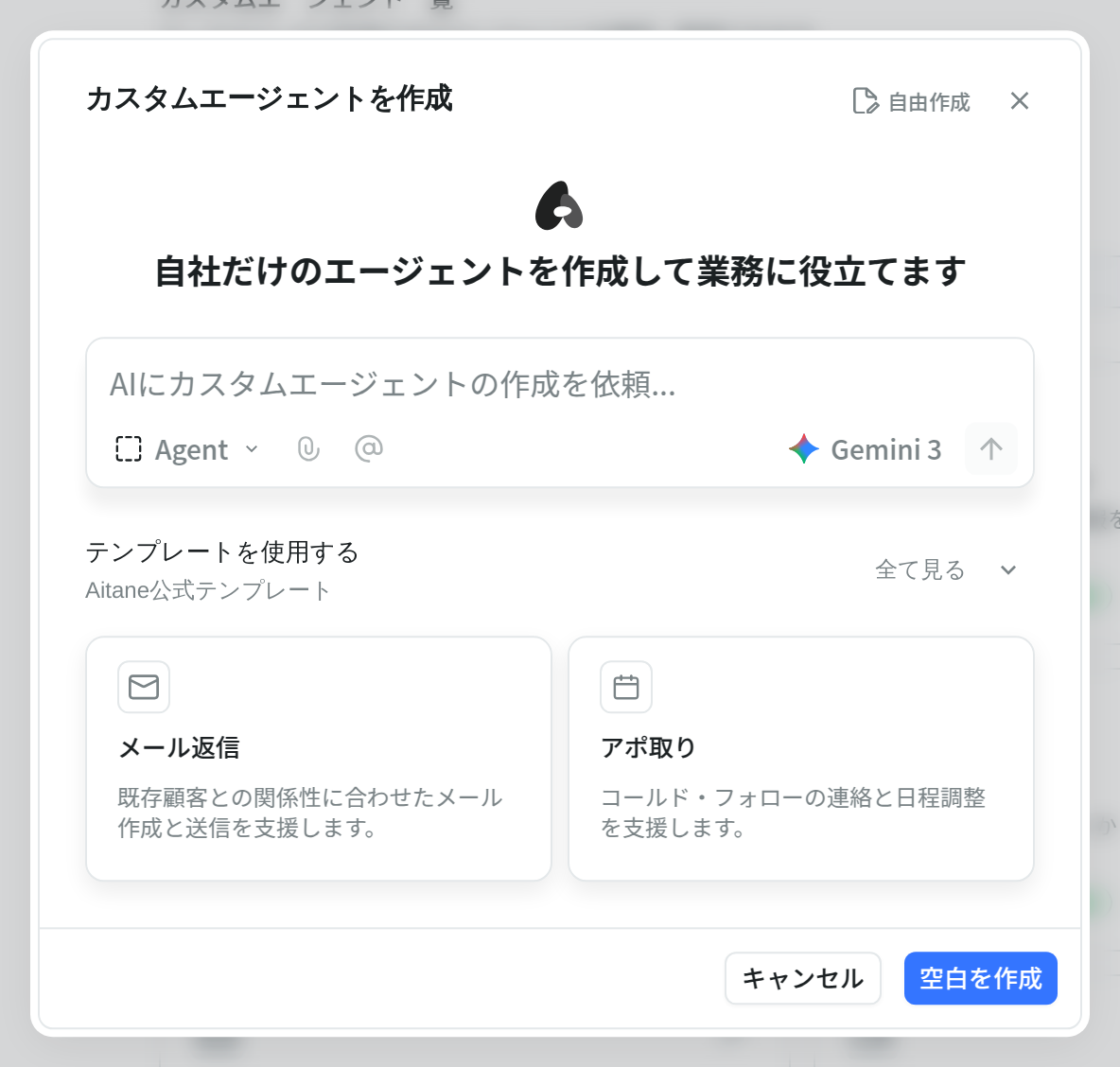
- カスタムエージェントを作成 の画面で、始め方を選びます。
- テンプレートを使用する — Aitane 公式テンプレート(メール返信 / アポ取り)から選び、作成する を押します
- 何も選ばずに 空白を作成 を押すと、空のエージェントが作られます
- 画面にある、AI に作成を依頼する入力欄は、現在は利用できません
- 作成したエージェントの詳細画面が開きます。右側の 設定 で内容を決め、保存 を押します。
作成したエージェントは 下書き の状態から始まります。
設定できる項目
| 項目 | 内容 |
|---|---|
| 名前 | 一覧に表示される名前 |
| タイプ | 議事録作成・商談事前分析などのどれに当たるか。下書きの間だけ変更できます。タイプを決めないと稼働できません |
| 指示 | エージェントが何をするべきかを文章で書く |
| トリガー | どのタイミングで動かすかの条件。Aitane(レコード作成・更新、会議終了など)/ Slack(メンション)/ スケジュール(毎日・毎週の時刻)/ メール(受信)から選び、条件を付けられる。選べるトリガーはタイプによって変わる。自動実行の提供開始後に使われます |
| 実行ユーザー | 対象のユーザーがいない自動実行で、権限と外部サービスの接続を使うメンバー。未設定の場合は実行しません。ワークスペース管理者だけが設定できます |
| インテグレーション | Aitane / Gmail / Outlook / Slack / LINE ごとに、このエージェントに使わせる操作をオン・オフで選ぶ。接続済みでもオフの操作は使わせません |
| 実行モード | 動かすときに確認を挟むかどうかの設定値。アシスト(確認後に実行する提案を作る)または エージェント(確認を挟まずに実行する)を選びます。高度(実行モードと詳細設定) の中にあります |
自動実行に使うエージェントを選ぶ
詳細画面の 自動実行するエージェント では、タイプごとに、自動実行に使うエージェントを標準(デフォルトエージェント)とカスタムエージェントから切り替えられます。選べるのは稼働中のエージェントだけです。 この選択はメンバーごとに保存され、自動実行の提供開始後に使われます。
稼働までの流れ
カスタムエージェントの状態は 下書き → 申請中 → 稼働中 → 停止中 と進みます。
| 今の状態 | 操作 | できる人 |
|---|---|---|
| 下書き | 有効化を申請 → 申請中 | 編集権限のあるメンバー |
| 下書き / 申請中 | 有効化する → 稼働中 | ワークスペース管理者 |
| 申請中 | 差し戻す → 下書き | ワークスペース管理者 |
| 稼働中 | 停止する → 停止中 | ワークスペース管理者 |
| 停止中 | 再有効化する → 稼働中 | ワークスペース管理者 |
ワークスペース管理者は、申請を経ずにそのまま 有効化する ことができます。
申請しても、管理者に通知は届きません。 申請したことは、管理者に直接伝えてください。
削除する
ワークスペース管理者は、カスタムエージェントの詳細画面の右上にある …(その他の操作)から エージェントを削除 を選び、削除する を押して削除できます。削除は取り消せません。 デフォルトエージェントは削除できません。
共有する
ワークスペース管理者は、エージェントの詳細画面の 共有 から、見られる範囲を決めます。
- 限定公開 — 招待したメンバーだけがアクセスできます
- チーム — 指定したチームのメンバーがアクセスできます。チームは、管理者が 設定 → チームメンバー の チーム タブで作成します
- ワークスペース全員 — ワークスペースの全メンバーがアクセスできます
- メンバーを個別に招待し、閲覧のみ または 編集可 を選べます
オーナーと編集できるメンバーは設定を変更できます。閲覧のみのメンバーは設定を変更できません。