カスタムオブジェクト
会社・担当者・取引のほかに、自社専用のオブジェクトと項目を作ってレコードを管理する方法
更新 2026.10.01
このページでは、会社・担当者・取引のほかに、自社専用のオブジェクト(代理店・案件・契約など)を作り、そのレコードを管理する方法を説明します。
この機能は試験提供中です。 現在はすべてのプランで利用できます。プランごとの利用条件は今後設定します。
利用条件
- オブジェクトと項目の作成・変更、権限の設定ができるのは ワークスペース管理者だけ です
- 作成したばかりのオブジェクトは、管理者だけが使えます。 メンバーに使ってもらうには、権限 タブで公開範囲を設定してください(下の「権限を設定する」を参照)
- 1 つのワークスペースで作れるカスタムオブジェクトは 20 個まで です。アーカイブ中のものと、削除してから 30 日以内のものも数に含みます
- 1 つのオブジェクトに作れる項目は 30 個まで です。システム項目とアーカイブ済みの項目は数に含みません
- レコードの件数に上限はありません
上限に達すると、オブジェクトを作成 や 項目を作成 のボタンが押せなくなり、「現在の利用上限に達しています」と表示されます。
オブジェクトを作成する
- 設定 → パーソナル → カスタムオブジェクト を開きます。
- オブジェクトを作成 を押します。
- 次の 3 つを入力し、作成 を押します。
| 入力欄 | ルール |
|---|---|
| 表示名(単数) | 50 文字まで。ワークスペース内で重複できません |
| 表示名(複数) | 50 文字まで。左ナビの表示に使われます |
| Slug / Identifier | 英小文字で始まり、英小文字・数字・アンダースコア(`_`)だけで 30 文字まで。作成後は変更できません |
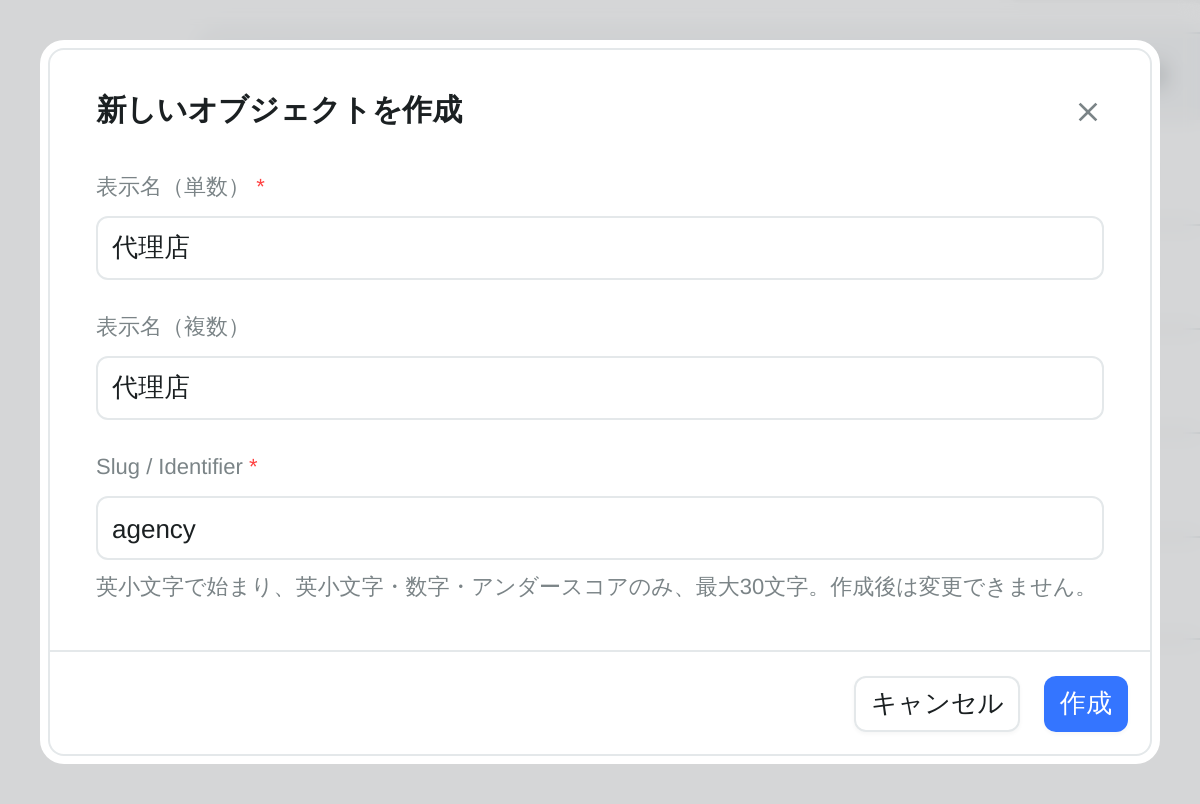
表示名が日本語の場合、Slug は自動で入らないため、自分で入力してください。(例: 代理店 → `agency`)
作成したオブジェクトには、名前(必須)・レコードID・作成日時・更新日時・作成者・更新者のシステム項目が自動で入ります。
作成したオブジェクトは、左ナビの レコード に、会社・担当者・取引と並んで表示されます。
オブジェクトの設定を編集する
オブジェクトの詳細画面には 構成 / 権限 / 外観 / 項目 の 4 つのタブがあります。構成(表示名)・外観・項目を変えるときは、最初に「定義を編集」を押します。
- 詳細画面の右上の 定義を編集 を押します。
- 各タブで変更します。
- 変更を適用 を押すと、変更がまとめて反映されます。やめるときは 変更を破棄 を押します。
- 編集中は、ほかの管理者は同じオブジェクトの定義を編集できません
- 操作しないまましばらく経つと編集が終わり、適用していない変更は破棄されます。 終了前に表示される 編集を続ける を押すと続けられます
アーカイブ・削除と権限の設定は、「定義を編集」を押さなくても操作できます。
項目を作成する
- 定義を編集 を押してから、項目 タブの 項目を作成 を押します。
- 項目タイプと名前を決め、必要に応じて説明・デフォルト値・必須・重複を許可しない を設定します。
- 作成する を押し、最後に 変更を適用 を押します。
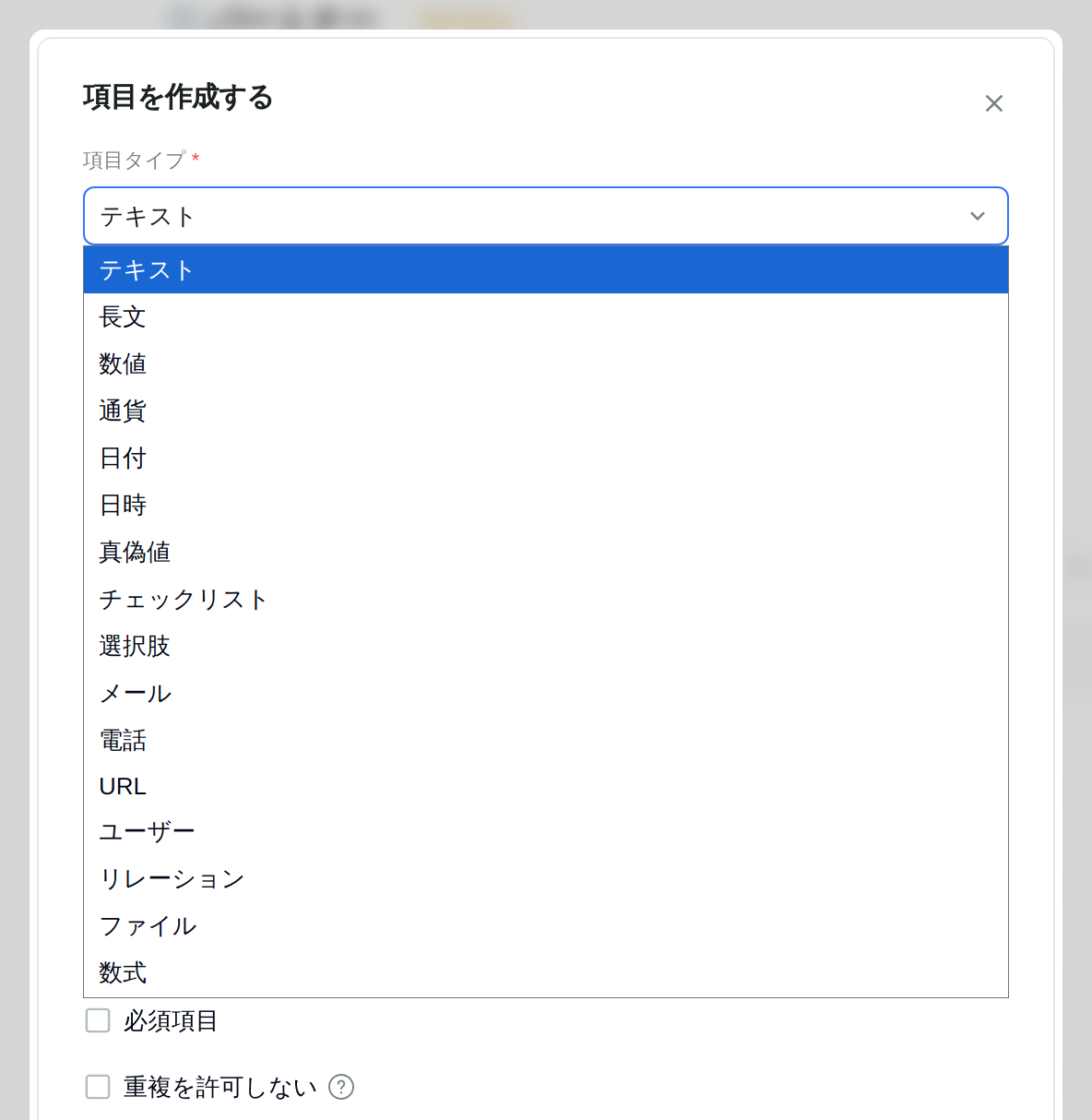
選べる項目タイプは次の 16 種類です。項目タイプと Slug は作成後に変更できません。
| 項目タイプ | 主な設定 |
|---|---|
| テキスト / 長文 | 最大文字数 |
| 数値 | 最小値・最大値・小数点以下の桁数・表示形式(数値 / パーセント / 評価 / 進捗 / 期間)・桁区切り |
| 通貨 | 通貨(初期値は JPY)・小数点以下の桁数・通貨の表示(記号 / コード) |
| 日付 / 日時 | デフォルト値(作成日当日・作成時の日時・固定日など) |
| 真偽値 | デフォルト値 |
| チェックリスト | チェックする項目の一覧 |
| 選択肢 | 選択肢(2 つ以上)と色。選択できる数(単一 / 複数)と選択数の条件 |
| メール / 電話 / URL | 電話は既定の国を、URL は表示のしかたを指定できる |
| ユーザー | ワークスペースのメンバーを紐付ける。1 人か、複数(最大 20 人)かを選べる |
| リレーション | 参照先のオブジェクトと、関連の種類(1対1 / 多対1 / 多対多) |
| ファイル | 最大ファイル数(10 まで)・1 ファイルの上限(10MB まで)・許可する形式 |
| 数式 | 同じレコードの項目から値を計算して表示する。作り方は下の「数式の項目について」を参照 |
- 重複を許可しない を設定できるのは、テキスト・数値・メール・電話・URL だけです
- デフォルト値は、ユーザー・リレーション・ファイル・チェックリストには設定できません
- レコードがあるオブジェクトに項目を追加するとき、デフォルト値を設定すると、既存レコードの空欄にもその値が入ります。 保存前に対象の件数が表示されます(一度に反映できるのは 1,000 件まで)
- レコードがあるオブジェクトに、デフォルト値なしで必須の項目は追加できません。 デフォルト値を設定するか、任意の項目として作成して既存レコードに値を入れてから、必須に変更してください
- 項目の並び順は、項目タブでドラッグして変更できます
項目をアーカイブ・削除する
- 使わなくなった項目は アーカイブにする で非表示にでき、あとから 復元する で戻せます。必須の項目はアーカイブできません
- アーカイブした項目は 削除する で削除できます。削除後 30 日間は削除を取消す で元に戻せます(戻した項目はアーカイブ状態になります)。30 日を過ぎると完全に削除されます
リレーション項目について
- 参照先には、同じワークスペースのカスタムオブジェクトと、会社・担当者・取引を選べます
- 参照先と関連の種類は、作成後に変更できません
- 参照先のレコードを削除しても、こちらのレコードは一緒に削除されません
- 関連は、項目を持つ側のレコードに表示されます。参照先のレコードの画面には表示されません
数式の項目について
- 数式の項目は、「定義を編集」を押していない状態で作成します。 項目 タブの 項目を作成 を押すと、数式の作成画面が開きます。定義の編集中は、数式を作成・変更できません
- 出力型(テキスト / 数値 / 通貨 / 日付 / 日時 / 真偽値)と表示形式を選び、数式を入力して 作成する を押します。続けて 公開する を押すと、レコードに計算結果が表示されます
- 計算結果は読み取り専用です。計算できないときは「計算できません」と表示されます
- 数式の項目は、検索・フィルター・並び替え・CSVエクスポートの対象になりません。必須と 重複を許可しない も設定できません
- 数式の項目の削除はすぐに実行され、取り消せません
権限を設定する
権限 タブで、メンバーやチームがこのオブジェクトのレコードを表示・編集できるかを設定します。
| 設定する相手 | 内容 |
|---|---|
| ワークスペースへのアクセス | ワークスペース全員の既定の権限 |
| チーム | チーム単位の権限。ワークスペースの既定の権限より優先されます |
| 個別メンバー | メンバーごとの権限。チーム・ワークスペースの権限より優先されます |
権限は 管理者 / 読み書きフル / 読み取り専用 / アクセスなし から選び、保存 を押します。
- 1 人が複数のチームに入っている場合は、強いほうの権限が使われます
- ワークスペース管理者は、設定にかかわらずすべて操作できます
- 権限がないオブジェクトは、左ナビに表示されません
レコードを管理する
左ナビの レコード から、作成したオブジェクトを開きます。
- (オブジェクト名)を追加 からレコードを作成します。入力欄は項目タイプに合わせて切り替わります
- 一覧では検索・フィルター・並び替えと、表示する列の切り替えができます
- 表示は テーブル と カンバン を切り替えられます。カンバンを使うには、選択できる数が「単一」の選択肢の項目が必要です。 カンバンは表示専用で、カードをドラッグして移動することはできません
- よく使う絞り込みや並び順は、ビューとして保存できます
- 一覧の … メニューから CSVインポート と CSVエクスポート ができます。インポートは 1 回 1,000 行・50 列までで、新しいレコードの追加だけに対応します。CSV の見出しは、項目の名前か Slug と一致させてください。エクスポートは、表示中の列が対象です
- レコードの詳細画面では、値を押すとその場で編集できます。コメント でやり取りを残せ、`@` でメンバーをメンションできます
他のメンバーが同じレコードを先に更新していた場合は、「他のユーザーが先に更新しました。最新の内容を反映したため、もう一度編集してください」と表示されます。表示された最新の内容を確認してから、編集し直してください。
レコードの削除は、現在は利用できません。 詳細画面の アクティビティ・メール・ミーティング・タスク・ノート の各欄も、「現在利用できません」と表示されます。
外観を変える
オブジェクトの詳細画面の 外観 タブで、アイコンとカラーを選べます。アイコンとカラーは、左ナビやチャット、レコードの表示に使われます。変更するときは、先に 定義を編集 を押してください。
- アイコンは ロゴをアップロード または カスタム絵文字を追加 から画像(JPG / PNG / GIF / WebP、5MB まで)をアップロードします。一度使ったアイコンは 最近使った絵文字 から選び直せます
- アイコンカラーは 8 色から選べます
- ライト・ダークの両方の見え方をプレビューで確認してから 保存 します
アーカイブ・削除する
オブジェクトの詳細画面の 構成 タブにある 破壊的アクション を開いて操作します。
| 操作 | 内容 |
|---|---|
| アーカイブにする | レコードの閲覧・操作ができなくなり、左ナビから消えます。復元する で元に戻せます |
| オブジェクトを削除 | 確認のためオブジェクト名の入力が必要です。削除後 30 日間 は 復元する で元に戻せます |
アーカイブ中・削除中のオブジェクトも、設定 → カスタムオブジェクト の一覧に表示されます。ステータスで絞り込め、削除中のものには完全に削除されるまでの残り日数が表示されます。一覧の 復元 からも元に戻せます。
削除から 30 日を過ぎると、レコードを含むすべてのデータが完全に削除され、元に戻せません。 削除中のオブジェクトは、一覧のメニューの 完全に削除 で、30 日を待たずにすぐ完全に削除することもできます。
会社・担当者・取引などの標準オブジェクトは、アーカイブ・削除できません。
準備中の機能
- 項目の AI自動入力の設定
画面に表示されていても、現在は操作できません。後続で提供します。