ダッシュボードで営業の数字を見る
営業・CRM ダッシュボードの作成・編集・目標設定・共有と、プランごとの上限
更新 2026.10.01
このページでは、左ナビの ダッシュボード で、受注金額や商談数などの営業の数字をまとめて見る方法を説明します。
この機能はベータ版です。 できることは順次増えていきます。
開き方
左ナビの アクション にある ダッシュボード を開きます。ダッシュボードは画面上部のタブで切り替えます。
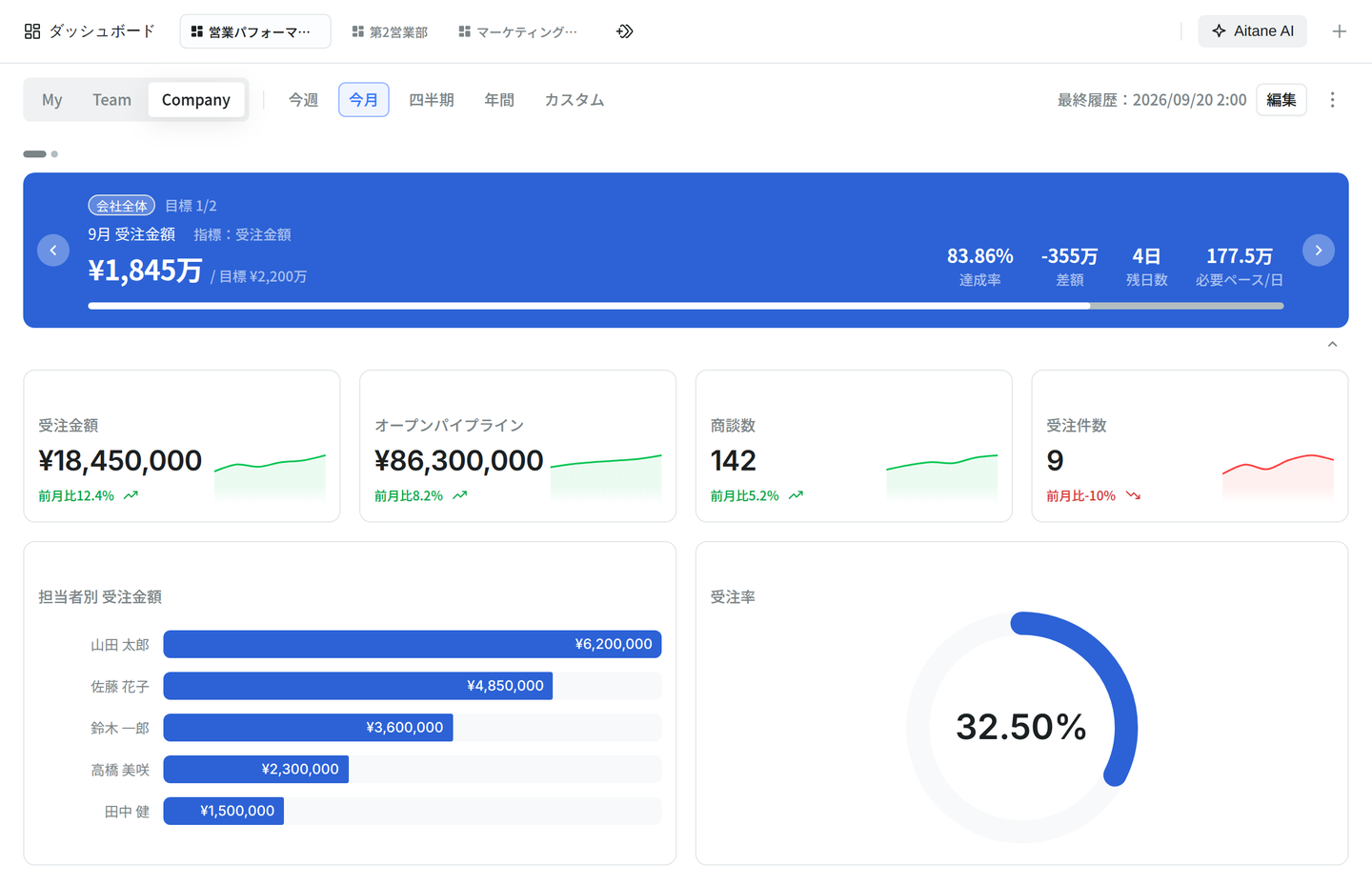
ワークスペースには、最初から 営業パフォーマンス というダッシュボードが用意されています。下部には、担当者ごとの実績を比べる セールスパフォーマンス ランキング が表示されます。
集計の範囲と期間を切り替える
画面上部の切り替えで、ウィジェットの集計がまとめて変わります(例外は下記)。
| 切り替え | 選べるもの |
|---|---|
| 範囲 | My(自分)/ Team(所属チーム)/ Company(会社全体) |
| 期間 | 今週 / 今月 / 四半期 / 年間 / カスタム(日付を指定) |
- 最初は My と 今月 で表示されます。切り替えた範囲と期間は保存されず、自分の画面にだけ反映されます
- チームに所属していない場合、Team は選べません
- 年間 は、会計年度で集計します。会計年度の開始月は、管理者が 設定 → ワークスペース の 会計年度の開始月 で設定します(初期値は 4 月)
- 受注率 は、期間の切り替えに関係なく、常に直近 90 日で集計します
- セールスパフォーマンス ランキング は、範囲の切り替えに関係なく、常に会社全体で集計します(期間の切り替えは反映されます)
ダッシュボードを作成する
- タブの横の + を押します。
- 始め方を選びます。
- KPIダッシュボード — あらかじめ用意されたウィジェットとレイアウトで作ります
- 空白から作成 — 必要なウィジェットを自分で追加します
- 入力欄に作りたい内容を入力して送信する — AI が指標と表示形式を選んで作ります(下の「AI に依頼して作成・編集する」を参照)
- 編集の状態で開きます。内容を整えて 保存 を押します。
作成したばかりのダッシュボードで キャンセル を押すと、ダッシュボードそのものが削除されます。 残したい場合は 保存 を押してください。
名前は、タブをダブルクリックするか、タブの右クリックメニューの 名前を変更 で変えられます。
ウィジェットを追加・編集する
- 編集 を押します。
- ウィジェットを追加 を押し、指標から作成 または 作成済みの目標から作成 を選びます。
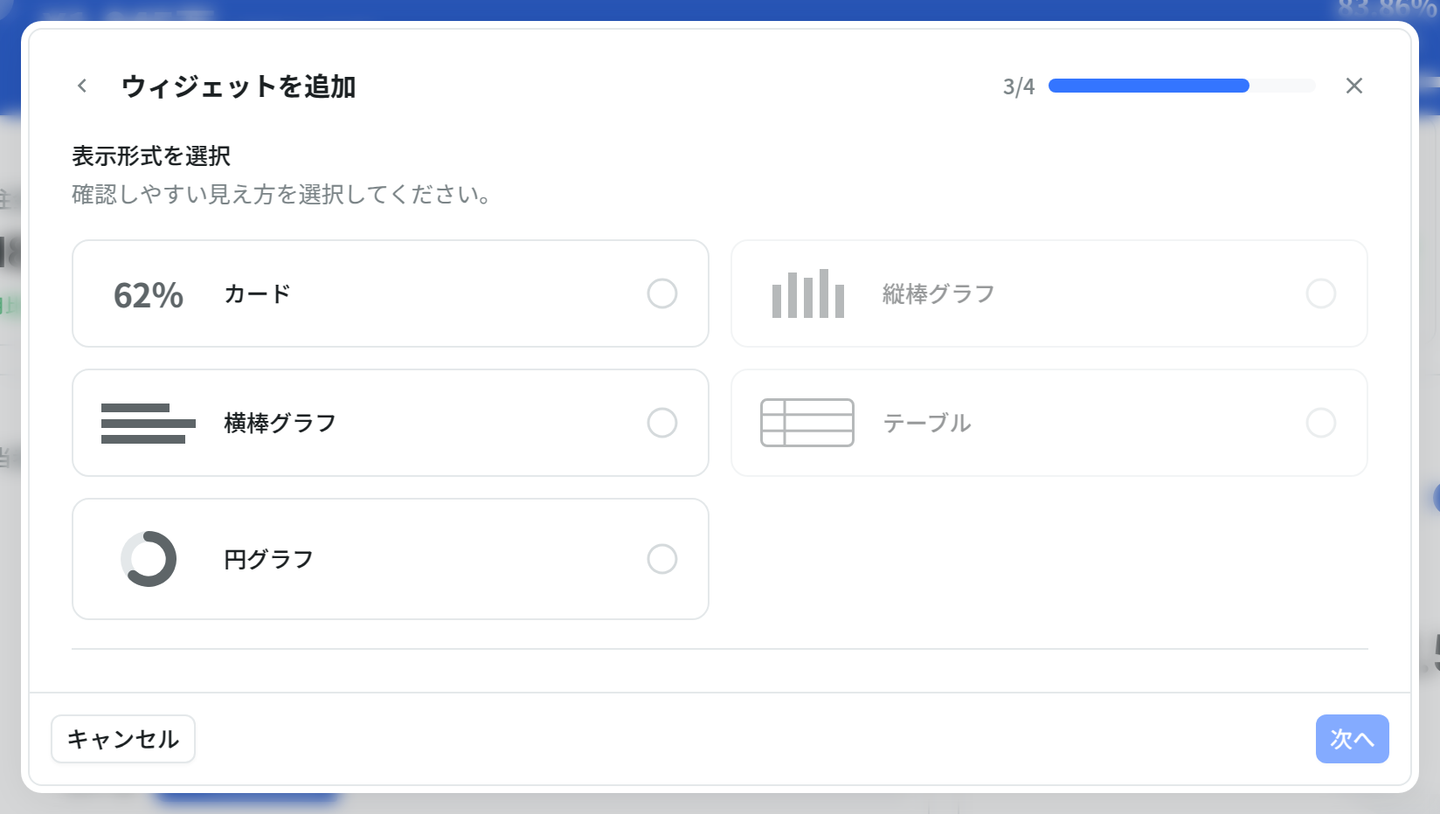
- 表示する指標と表示形式(カード / 縦棒グラフ / 横棒グラフ / テーブル / 円グラフ)を選び、内容を確認して追加します。
- 保存 を押すと、変更が反映されます。
- 指標によって、選べる表示形式が決まっています。選べない形式は押せません
- ウィジェットはドラッグで並べ替えられます。右下のハンドルで大きさを変えられます
- ウィジェットの … メニューから、データソースの変更(表示する指標の変更)と 削除 ができます。表示形式を変えたい場合は、削除して追加し直してください。作成済みの目標から作ったウィジェットは、削除のみできます
- 1 つのダッシュボードに置けるウィジェットは 12 個まで です
使える指標
| 分類 | 指標 |
|---|---|
| 売上・パイプライン | 受注金額 / 受注件数 / 受注日数 / パイプライン / 受注率 / 加重パイプライン / 予測売上 |
| 活動量 | 商談数 / 議事録率 / 送信数 / 未送フォロー |
| データ品質 | 紐付率 / 鮮度日数 / 必須欠損 / 滞留案件 / 名刺スキャン / 名刺登録率 |
| 目標 | 当日フォロー率 |
| プロセス効率 | 商談効率 / 会議化率 |
AI に依頼して作成・編集する
作りたい内容を文章で伝えて、ダッシュボードを作成・編集できます。
- 作成する — ダッシュボードの作成画面の入力欄(「作成したいダッシュボードを入力…」)に、「今月の受注金額と商談数、担当者別の受注金額を見たい」のように入力して送信します
- 編集する — 編集できるダッシュボードの右下にある Aitane のロゴのボタン(Aitane に編集を依頼)を押し、ウィジェットの追加・変更・削除を依頼します
AI の変更は、保存するまで反映されません。内容を確認して 保存 を押してください。
- AI が作成・変更したウィジェットには AI作成 のバッジが付きます
- 使えるのは、上の「使える指標」にある指標だけです
- このチャットはダッシュボードの作成・編集専用です。 データの分析や質問への回答はできません。ウィジェットの大きさ・位置の指定と、目標の設定もできません
目標を設定する
受注金額などの指標に目標を設定すると、ダッシュボード上部のバナーに 達成率・差額・残日数・必要ペース(1 日あたり) が表示されます。目標が複数ある場合は、バナーで切り替えて見られます。
- 編集 を押し、バナーの 目標を追加 を押します。
- 指標を選び、目標の対象(個人 / チーム / 会社全体)、目標値、期間 を入力します。
- 追加して、ダッシュボードを 保存 します。
- 目標を追加・変更・削除できるのは、ワークスペース管理者だけです
- 期間は作成後に変更できません。 期間を変えたい場合は、目標を作り直してください
共有する
ダッシュボードの右上の ︙ から 共有 を開きます。
- 一般アクセス — 限定公開(招待したメンバーのみ)/ チーム / ワークスペース全員 から選びます
- メンバーを個別に招待し、編集可 または 閲覧のみ を選べます
- リンクをコピー で、ダッシュボードのリンクをコピーできます。アクセス権のないメンバーが開くと、そのダッシュボードは表示されず、先頭のタブのダッシュボードが開きます。ワークスペースに参加していないアカウントで開くと、ミーティングの画面に移ります
作成したばかりのダッシュボードは、作成した本人だけが見られます。共有設定を変えられるのは、作成した本人(オーナー)だけです。
複製・削除する
タブを右クリックすると、名前を変更 / 複製 / ダッシュボードを削除 を選べます。
- 複製すると「(元の名前) のコピー」という名前で作られ、複製した人がオーナーになります
- 削除できるのはオーナーだけです
- 営業パフォーマンス は削除・共有できません。いつでもワークスペース全員が見られます。編集できるのはワークスペース管理者です
対応していないこと
- レポートの定期配信(メール・Slack など)
- PDF・CSV への書き出し
- ウィジェットごとの個別のフィルター
プランによる違い
| プラン | できること |
|---|---|
| フリー | 共有されたダッシュボードと「営業パフォーマンス」を見られます。作成・編集・目標の設定はできません |
| スタンダード | 作成・編集ができます。自分が作成したダッシュボードは 1 人 2 つまで |
| ビジネス / エンタープライズ | 作成・編集ができます。上限はありません |