通知を設定する
App・Email・Slack への通知先と、項目ごとの受け取り設定
更新 2026.10.13
このページでは、設定 → 通知 で通知の送り先を決める方法を説明します。届いた通知の確認は 通知を確認する を参照してください。
4 つの送り先
設定画面はタブで分かれています。送り先ごとに独立して設定するため、たとえば「毎日通知はアプリ内では受け取り、Slack には送らない」といった組み合わせができます。
| 送り先 | 内容 |
|---|---|
| App | アプリ内の通知 |
| メール | |
| Slack | Slack のチャンネル |
| LINE | LINE のメッセージ |
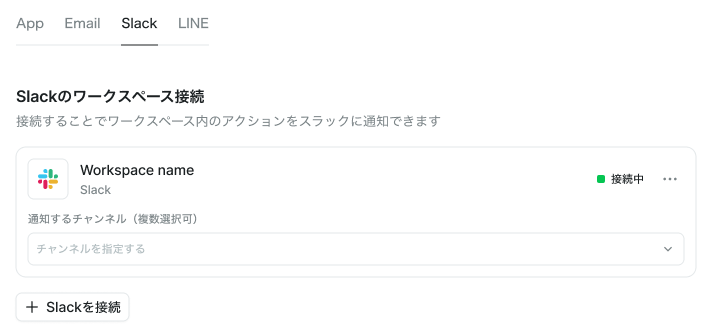
Slack は、連携が済んでいないと設定できません。未連携の場合は画面に案内が表示されます。
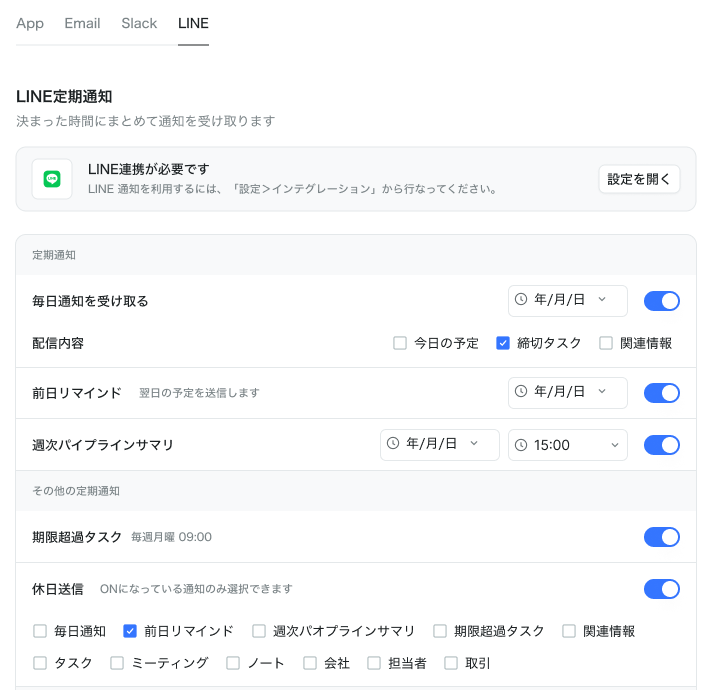
LINE タブは連携前でも設定できますが、LINE に通知が届くのは LINE 連携 が済んでからです。 LINE タブには「LINE連携が必要です」という案内と 設定を開く ボタンが表示されます。
定期通知とイベント通知
各タブの設定は 2 種類に分かれます。
定期通知 — 決まった時間にまとめて受け取るもの。
| 項目 | 内容 |
|---|---|
| 毎日通知 | 今日の予定・締切タスク・関連情報から配信内容を選ぶ |
| 前日リマインド | 翌日の予定を送信する |
| 週次パイプラインサマリ | 取引の週次まとめ。曜日と時刻を指定できる |
| 期限超過タスク | 期限を過ぎたタスクの一覧 |
休日送信 を有効にすると、休日にも送る通知を個別に選べます(ON になっている通知だけが選択肢に出ます)。
イベント通知 — 何かが起きたときに都度届くもの。項目ごとに ON / OFF を選べます。
| 項目 | 通知されるタイミング |
|---|---|
| タスク | 担当の変更・ステータス変更・完了 |
| ミーティング | リマインダー・ステータス更新 |
| ノート | 作成・更新 |
| 会社 | 作成・更新 |
| 担当者 | 作成・更新 |
| 取引 | 作成・更新 |
すべてを有効にすると通知が多くなりすぎます。 まずはタスクとミーティングだけ有効にして、必要に応じて増やすのがおすすめです。
Slack と連携する
Slack を接続すると、ワークスペース内の動きを Slack へ通知できます。通知先のチャンネルは複数選べます。
Slack 連携は、2026年10月31日まで、ご契約中のプランにかかわらずご利用いただけます。 11月からはプランに応じたご利用範囲を適用する予定です(詳細は開始前に改めてご案内します)。
接続の解除も同じ画面から行えます。